
中文概述 · 根据原始文档整理,完整规则与命令请查看「文件」中的 SKILL.md。
Recordly 录屏使用助手
使用案例与界面展示
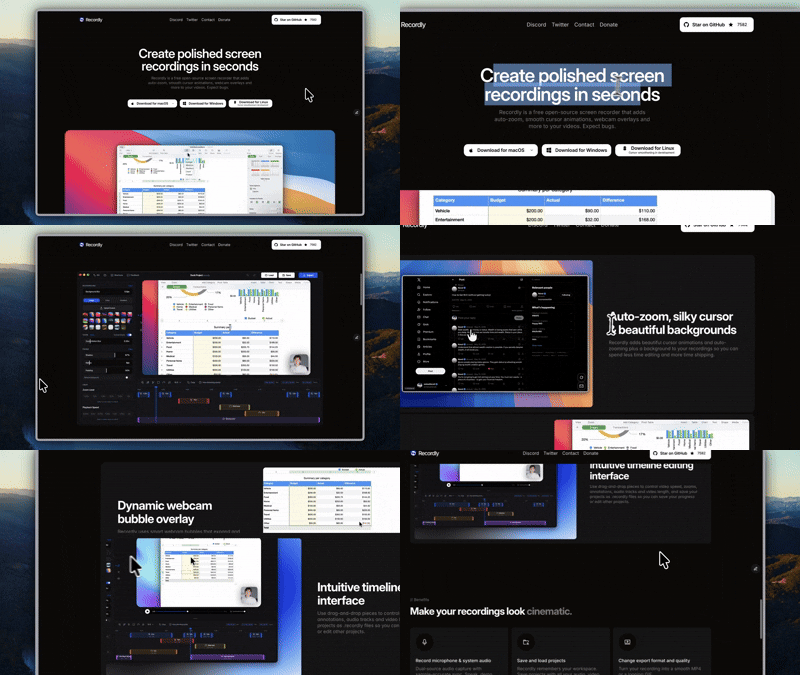
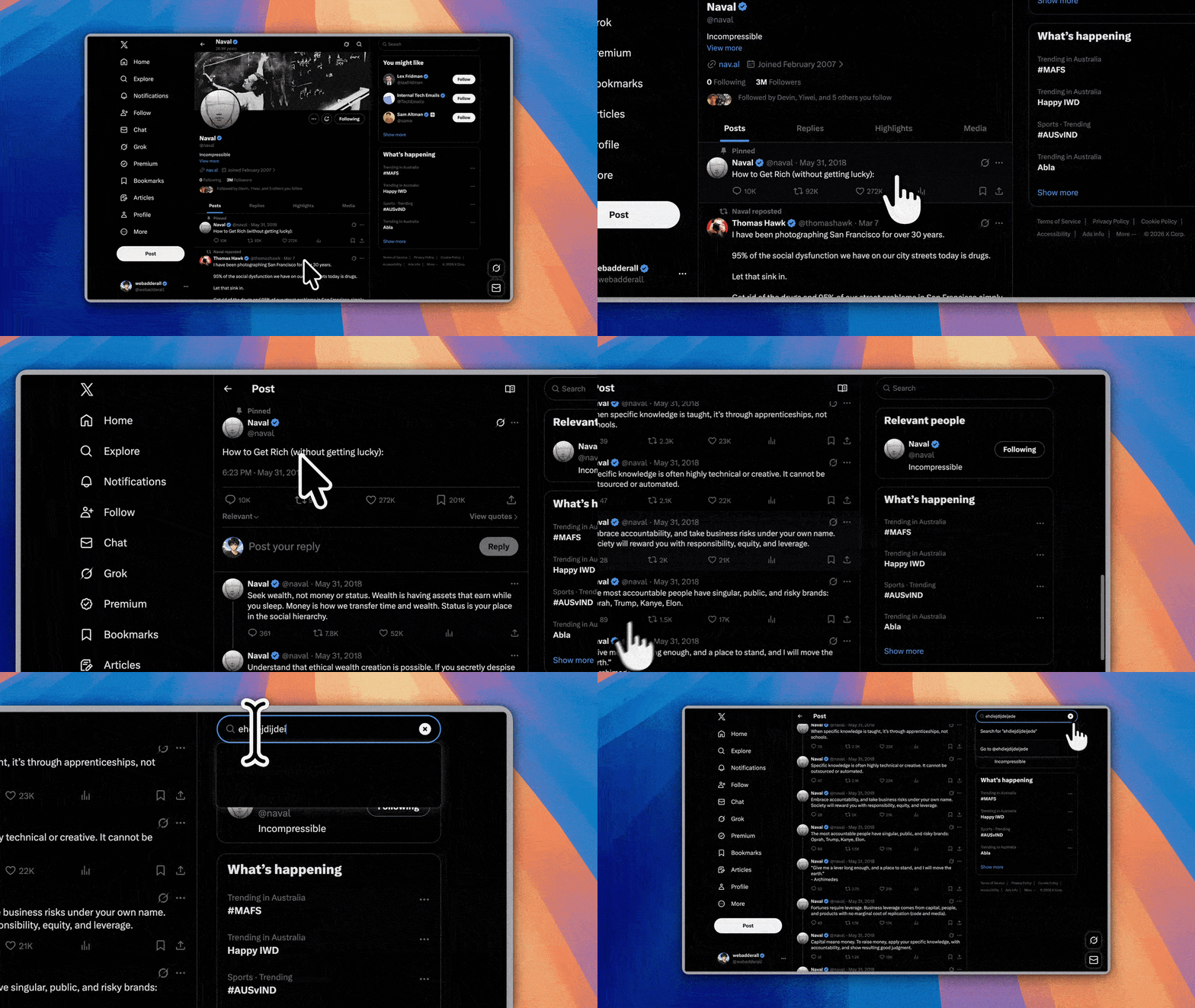
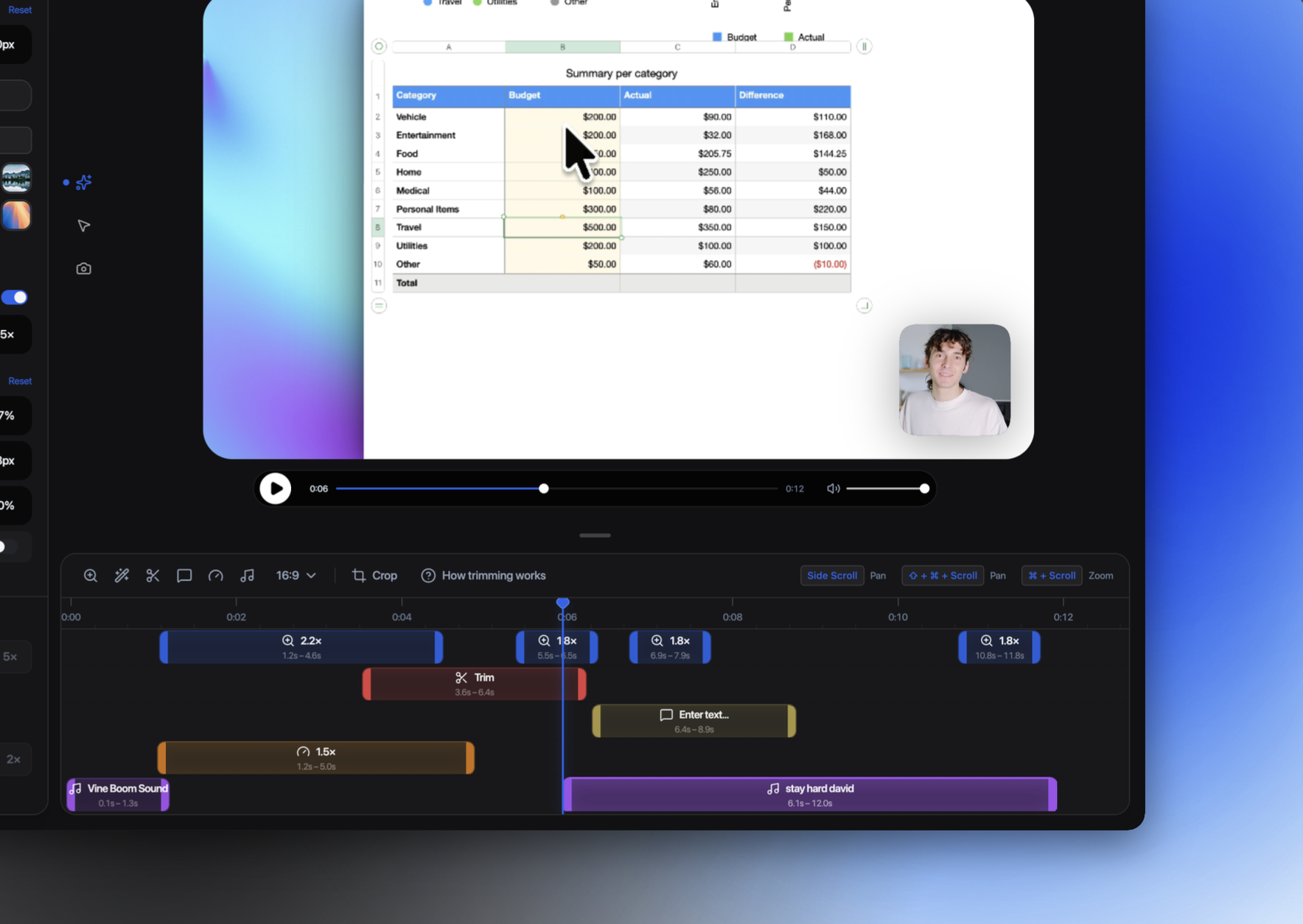
以下素材来自 webadderallorg/Recordly 官方仓库,展示原应用的真实演示界面;不是本 Skill 本次录制或跨平台测试结果。按钮布局以实际安装版本为准,下载包另附压缩静态截图。
案例 1:录制软件操作并进入编辑器
示例需求:“录制一个 30 秒产品操作演示,裁掉开头等待并导出 MP4。”准备屏幕或窗口、演示顺序和所需音轨,先录短样片,再正式录制;停止后进入编辑器,保存 .recordly 项目后导出。
案例 2:突出关键操作与缩放细节
示例需求:“让观众看清关键点击,调整缩放和光标效果。”在时间线上检查自动缩放建议,按需加手动缩放、光标平滑和注释。导出前检查文字可读、主体未被裁掉,并按平台能力排查双光标。
原项目功能说明 ·
案例 3:调整画面外观和导出交付
示例需求:“把演示视频整理成统一画幅和背景,用于教程展示。”按用途调整背景、留白、圆角和画幅;可添加注释或摄像头叠加。保存可编辑项目,选择 MP4 或 GIF,导出后播放检查画面完整性与所需音轨。
原项目界面素材 ·
解决什么问题
把 Recordly 的安装、录制、编辑和导出整理为 AI 助手可遵循的操作流程,帮助用户制作软件教程和产品演示。Recordly 是独立桌面应用;本 Skill 提供使用方法、平台差异和验收清单。软件从官方渠道另行下载。具体依据见 。
适用与不适用场景
适用于 macOS、Windows、Linux 上的屏幕录制、产品操作演示、光标与缩放优化、时间线剪辑、MP4/GIF 输出,以及安装或音频问题排查。不适用于电影剪辑、复杂合成或无人监督的长期录制。软件最低系统要求以当前官方说明为准;采样时为 macOS 14.0+、Windows 10 Build 19041+、现代 Linux 发行版。Linux 的真实系统光标隐藏存在限制。
需要准备什么输入
先确认用户的操作系统与 CPU 架构、是否已安装 Recordly、要录制的窗口或屏幕、预期时长、画幅、输出格式,以及是否需要麦克风、系统音频和摄像头。若只问安装,不要求用户提供全部制作参数。遇到故障收集版本、报错文字和复现步骤;日志应先移除个人路径、凭据与私有内容。安装版本、路径、哈希和权限状态必须现场核对,不能照抄截图。
三分钟快速开始
将 Skill 文件夹放入支持 Agent Skills 的宿主目录后,告诉助手:“帮助我安装 Recordly,并录制一个 30 秒产品操作演示,导出 MP4。”助手先读取 ,从官方 Releases 选择对应系统的安装文件;安装后录制 10 秒样片,核对画面和所需音轨,再按 录制正式内容。没有可用桌面控制工具时,助手提供清楚的操作步骤并等待用户反馈。
完整操作步骤
按照准备、安装、样片、正式录制、编辑、导出、验收的顺序执行。先检查已有安装,避免重复安装;使用当前官方 Releases 和系统架构选择文件,并遵守宿主对安装、权限及安全提示的授权规则。录制前检查目标范围和所需音轨,样片正常后再正式录制。时间线裁掉无效片段,检查自动缩放并调整关键操作,按需处理光标、注释、背景与画幅。保存可编辑项目,导出所需格式,最后播放输出检查。详细步骤见 和 。
- 准备:确认用途、系统、架构、输出要求和录制范围。
- 安装:检查现有版本,从官方发布页获取匹配文件,核验发布方与可用校验信息。
- 样片:录制约 10 秒,测试画面、光标和用户要求的音轨。
- 正式制作:录制并编辑,保持关键文字和操作可读。
- 交付:保存 .recordly 项目,导出 MP4 或 GIF,并完成播放核对。
输出示例和可下载文件
实际制作应交付用户指定的视频或 GIF、可重新打开的 .recordly 项目,以及简短制作记录:应用版本、录制范围、画幅、导出设置和验证结果。建议文件名为 product-demo.recordly 与 product-demo.mp4;这些是预期命名示例,本包未附带已制作成片。本包只包含 Skill 文档、安装与制作参考、来源说明、原项目许可证和 Logo。Recordly 安装程序在 官方 Releases 下载。
常见失败及处理方式
无法安装时先核对系统和架构;权限不足时查看系统录屏、麦克风或摄像头设置,仅开启本次任务所需权限。没有声音时分别测试麦克风和系统音轨。双光标时参考平台限制并调整叠加光标。导出异常先保存项目,再用较短片段排查。不得编造安装成功、校验一致或真实录制结果;详细排错见 。遇到系统安全警告时交由用户检查和处理。
作者、协作者和维护人
本 Skill 工作流整理作者:未署名;维护人与协作者未指定。原软件作者:webadderall,仓库为 webadderallorg/Recordly;项目源于 Siddharth Vaddem 创建的 OpenScreen。此 Skill 是独立整理的使用指南,未声明原作者参与编写或官方认可。保留 ,项目署名、来源提交和整理范围见 。Logo 是使用指南的通用录屏符号。
版本、更新时间、最后验证时间
Skill 版本:1.0.1。更新时间:2026-10-03。最后结构验证日期:2026-10-03,范围为九章正文、元数据、引用、Logo、敏感文件扫描与 ZIP 完整性。上游源码采样版本为 1.4.0,当前官方发布版本须在实际安装时重新核对。本次未安装 Recordly、授予系统权限或录制视频;安装兼容性与实际制作效果待实测。